

Пошаговая настройка интеграции мессенджера MAX с Битрикс24
Российский мессенджер MAX активно набирает аудиторию: по данным Mediascope, на декабрь 2025 года количество пользователей достигло 70 млн, а ежемесячный прирост составляет около 28%. Это делает MAX перспективным дополнительным цифровым каналом коммуникации с клиентами.
Чтобы обращения не терялись и фиксировались в CRM, рекомендуем подключить MAX к Битрикс24. После интеграции все сообщения автоматически поступают в открытые линии, а операторы отвечают клиентам из привычного интерфейса портала.
Переключаться между сервисами не требуется: переписка сохраняется в CRM, создаются контакты и сделки, формируется история взаимодействия.
Создание корпоративного чат-бота в MAX
Для интеграции потребуется корпоративный чат-бот в MAX.Создать его могут только юридические лица, зарегистрированные в России. Решение о верификации принимает сервис MAX. Процесс регистрации и подтверждения компании занимает минимальное время и выполняется через личный кабинет MAX для бизнеса.
Порядок действий
-
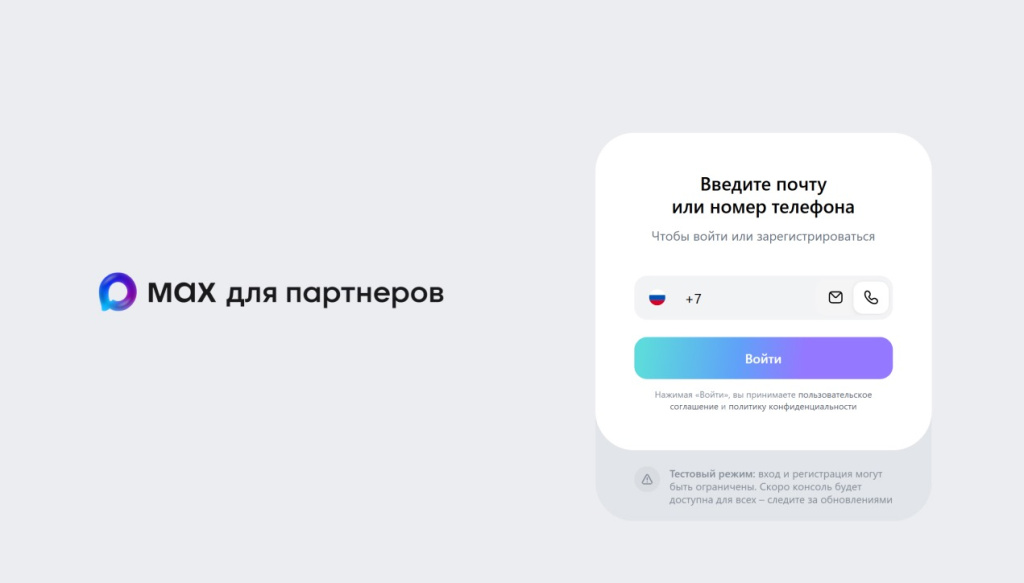
Перейдите на сайт MAX для бизнеса и авторизуйтесь.
-
Зарегистрируйте компанию и пройдите процедуру подтверждения.
-
После одобрения выберите компанию в личном кабинете.
-
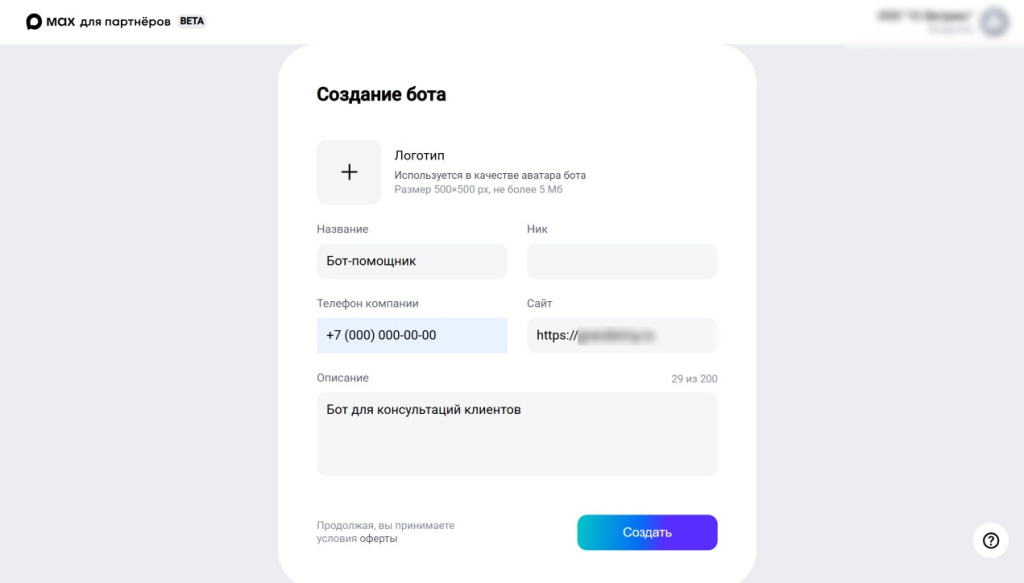
Создайте чат-бота и заполните его карточку.
При заполнении укажите:
-
Название — от 1 до 59 символов, без эмодзи.
-
Никнейм — формируется автоматически и используется в ссылке на бот.
-
Сайт компании — официальный ресурс.
-
Логотип — формат JPG или PNG, 500×500 px, до 5 МБ.
-
Описание — до 200 символов (краткое описание задач бота).
-
Телефон — необязательное поле.
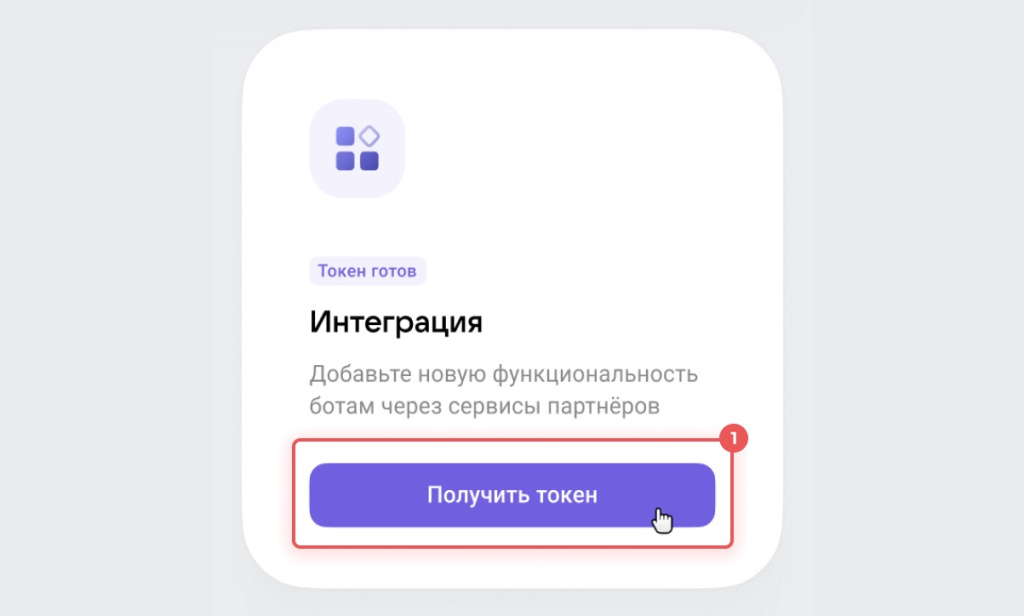
После создания бот проходит модерацию. По завершении проверки в разделе «Интеграция» станет доступен токен подключения.
Чтобы получить его:
-
Нажмите «Получить токен».
-
Скопируйте значение из поля «Токен».
Этот токен потребуется для подключения канала в Битрикс24.
Подключение MAX к Битрикс24
Интеграцию может выполнить администратор портала или сотрудник с правами на настройку каналов коммуникаций.
Пошаговая настройка
-
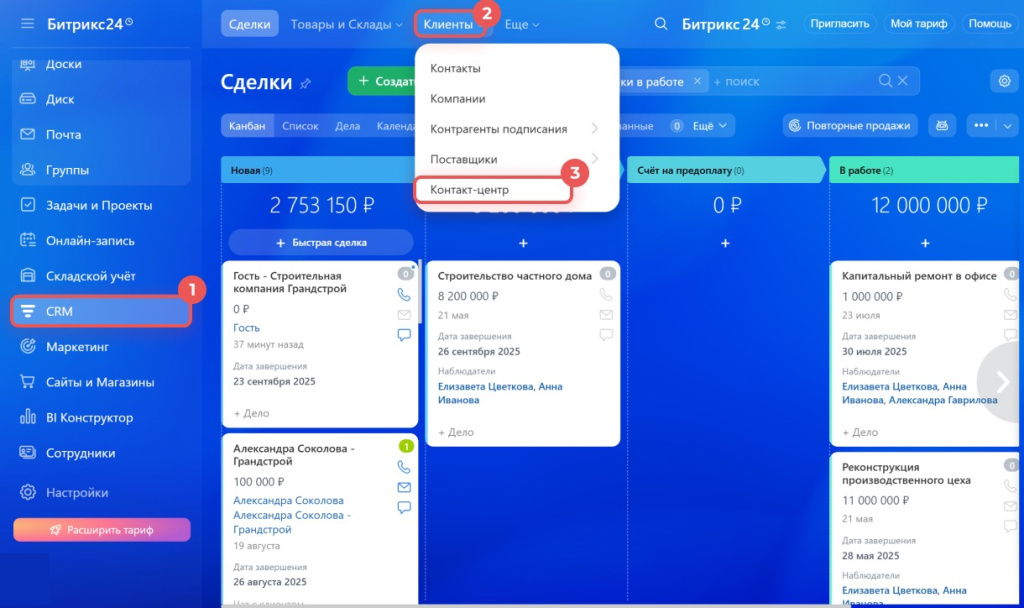
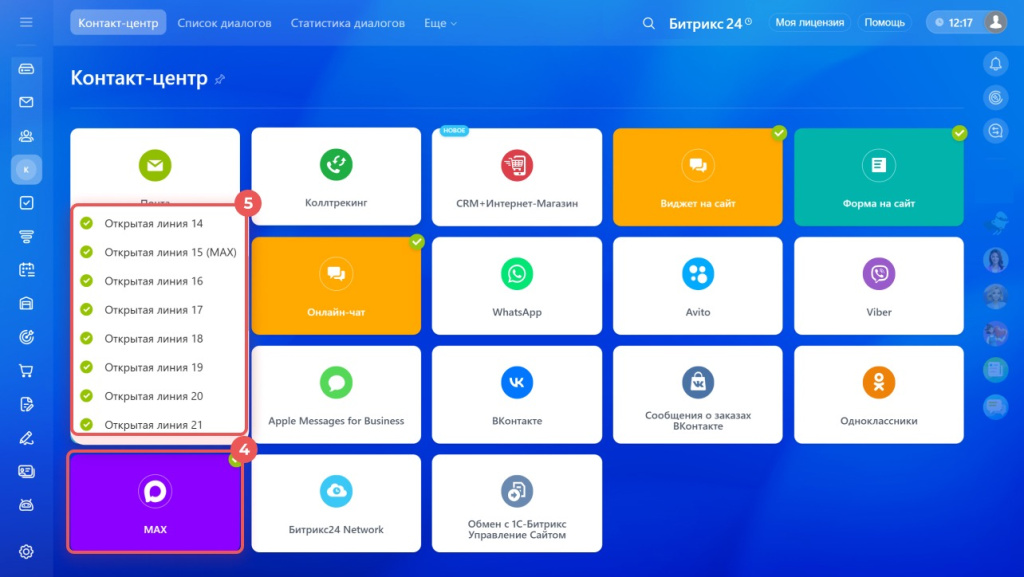
Перейдите в раздел CRM → Клиенты → Контакт-центр.
-
Выберите канал MAX.
-
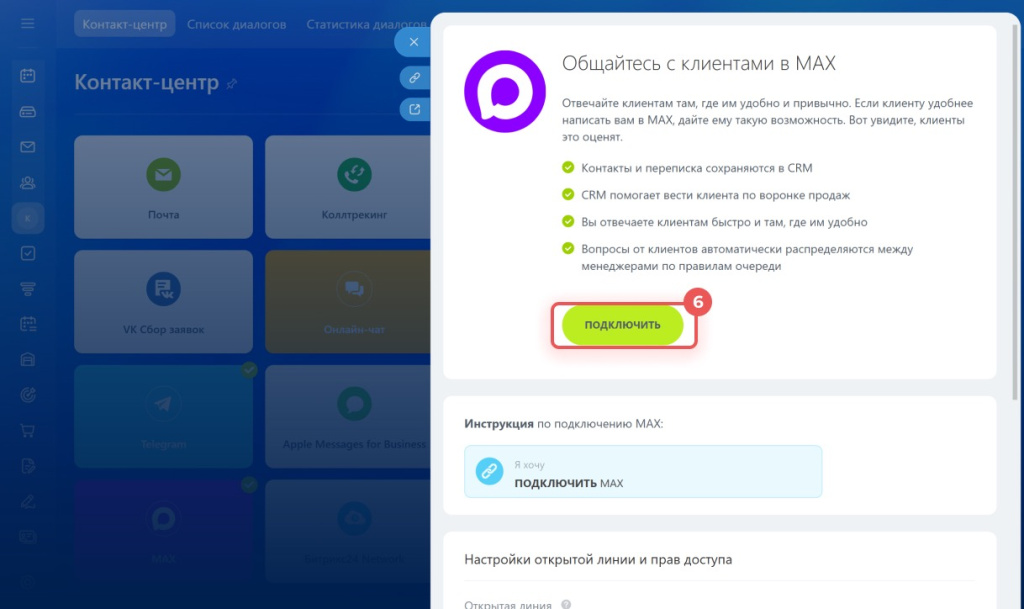
Укажите существующую открытую линию или создайте новую.
-
Нажмите «Подключить».
-
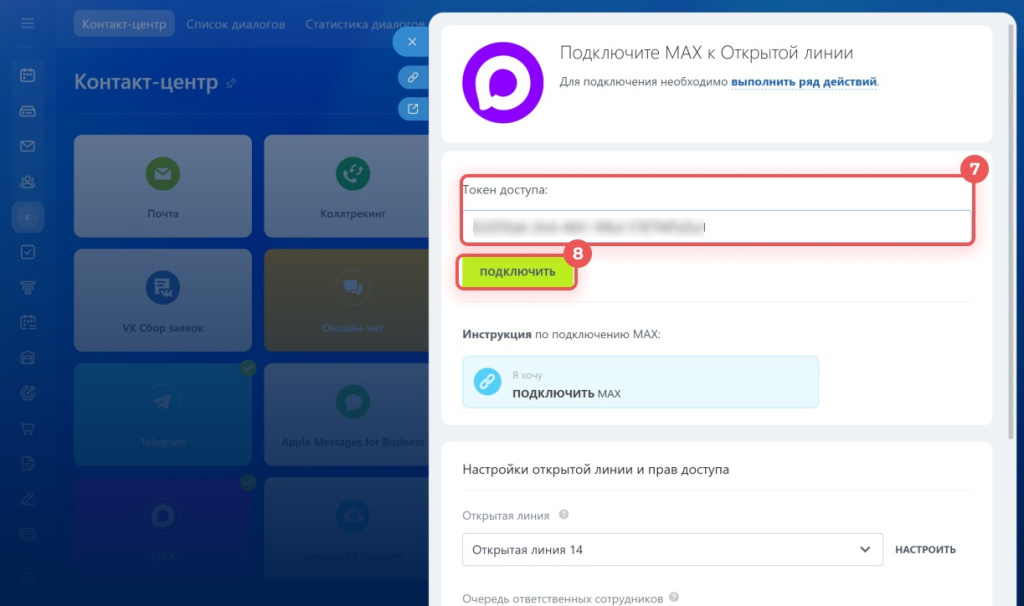
Вставьте токен доступа, полученный при создании чат-бота.
-
Подтвердите подключение.
После этого обращения из MAX будут автоматически поступать в выбранную открытую линию.
Как обрабатываются сообщения
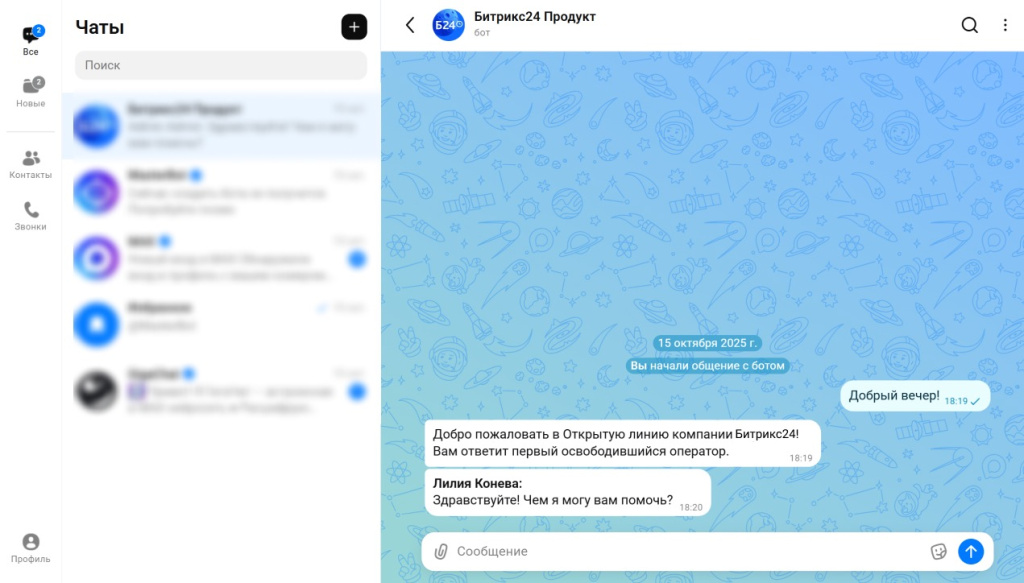
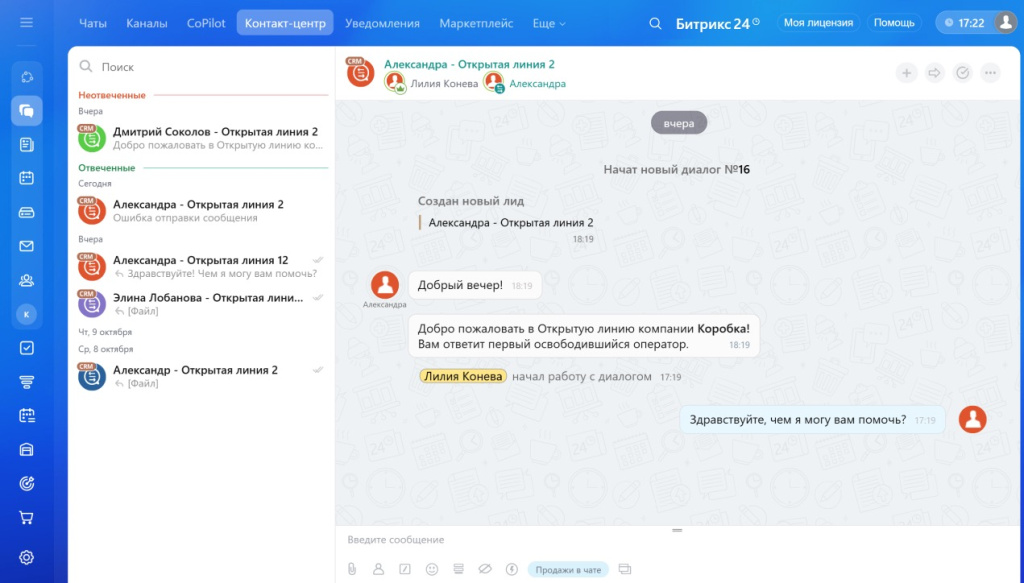
Когда клиент пишет чат-боту в MAX:
-
сообщение появляется в Битрикс24;
-
оператор отвечает из интерфейса портала;
-
автоматически создается или обновляется контакт в CRM;
-
сохраняется история переписки;
-
при необходимости формируется сделка.
Таким образом, MAX становится полноценным каналом продаж и клиентской поддержки — без потери данных и с прозрачной аналитикой.
Если вы планируете использовать MAX как дополнительный канал привлечения и поддержки клиентов, но возникают сложности с настройкой или интеграцией, специалисты Fusion помогут корректно подключить сервис и выстроить управляемую коммуникацию в CRM.